
こんにちは、あきぞらです。
自分はWindows10のデスクトップをプライベート用に持っているのですが、
自分が使っているのは`Microsoft Windows10 Home`なため、ホストとして使うことができません。
そんな時、Chromeリモートデスクトップが使えます!
ネット環境と、設定さえしてしまえば、すぐに接続することができます。
そこで今回は、Chromeリモートデスクトップの接続方法を説明します。
Chromeリモートデスクトップとは?
オンラインになっているPCを遠隔操作できるChromeの機能です。
ノートPCから自宅のデスクトップPCを操作したりすることができます!
Google Chromeにログインするだけで簡単にできるので、
2台以上PCを持っている人は登録しておいて損はないはずです。
環境
必要な環境はこちらです。
- Googleのアカウントを持っている
- Google Chrome がインストールされている
リモートで操作したいPCを登録する
まず、リモートで操作したいPCを設定します。
リモートで操作したいPCでGoogleアカウントでChromeにログインします。
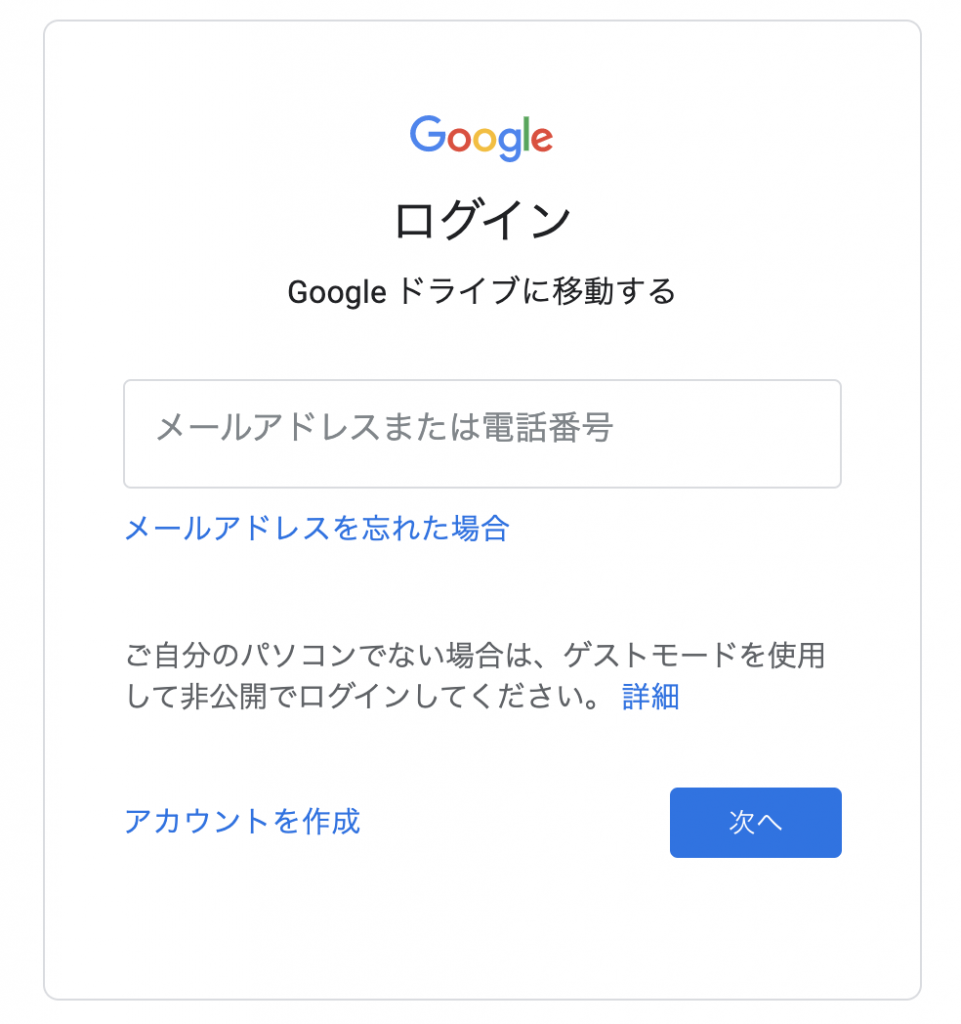
remotedesktop.google.com/accessにアクセスします。
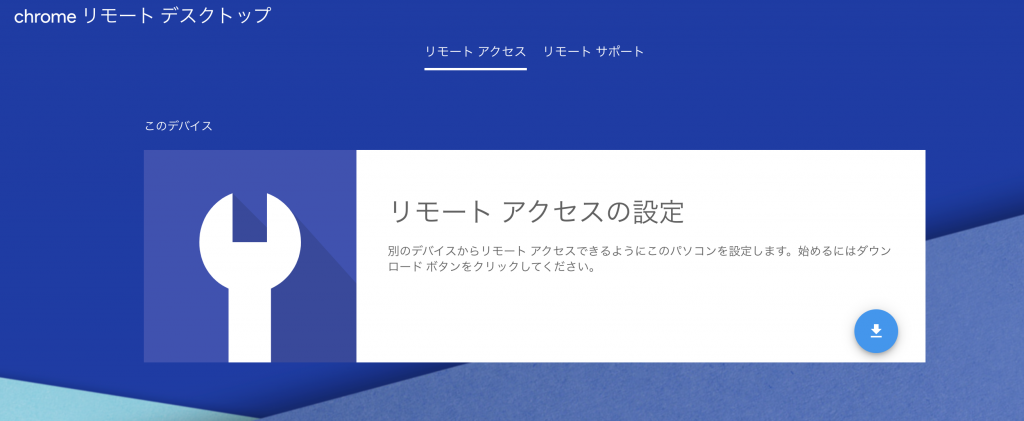
右下のまるい青いボタンを押します。
押すとリモートデスクトップの拡張機能をダウンロードページに飛びます。
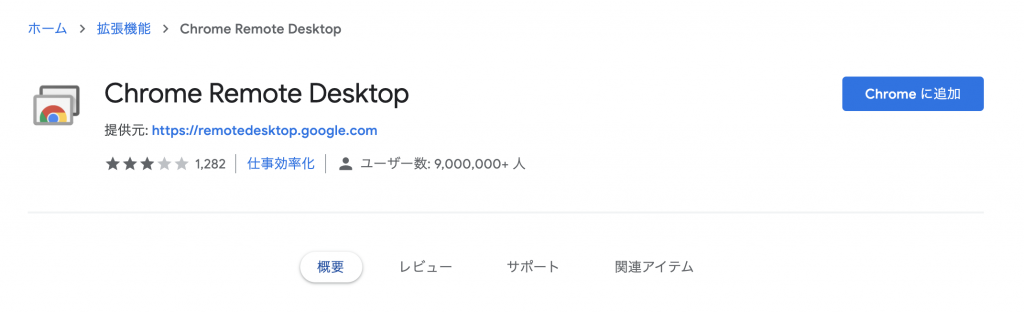
「Chromeに追加」を押してダウンロードします。
ダウンロードが完了すると、Chromeの画面で「インストールの準備完了」と出るので、
「同意してインストール」ボタンを押します。
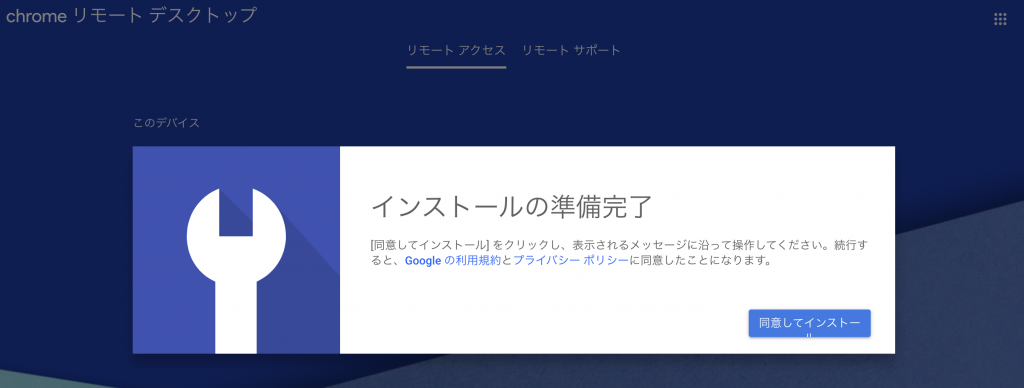
指示にしたがってインストールしましょう。
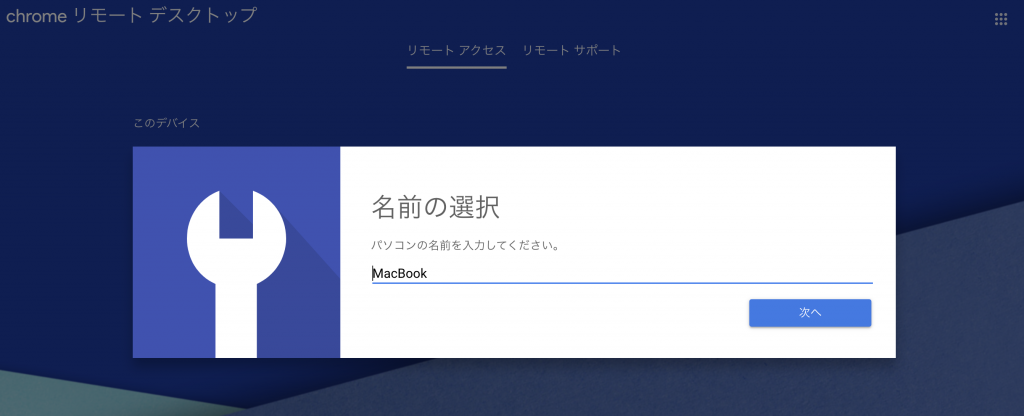
パソコンの名前を入力します。適当でだいじょうぶです。
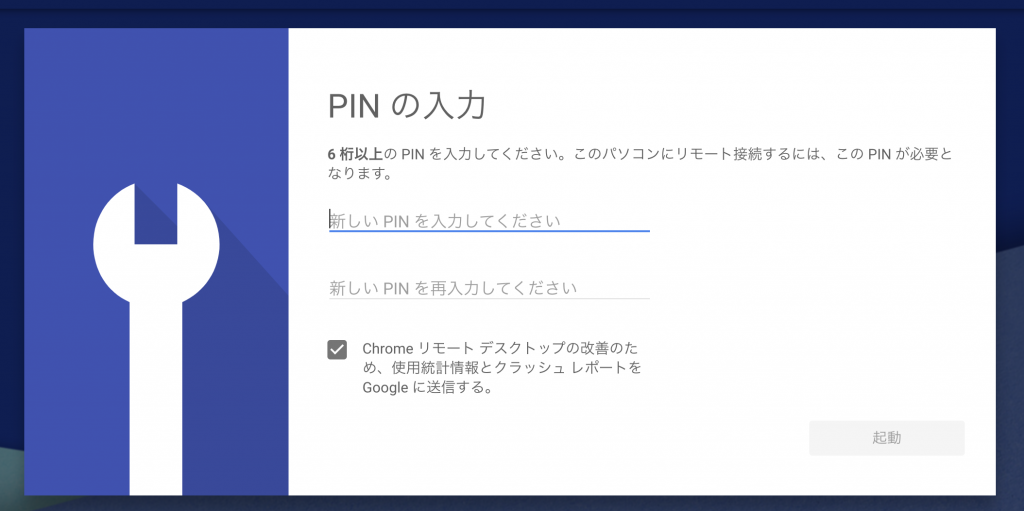
PID(パスワード)が必要になるので、設定します。
好きなものを設定すれば大丈夫です。
Macの場合は、システム環境設定「セキュリティとプライバシー」で、「アクセシビリティ」と「画面収録」の「ChromeRemoteDesktop」の欄をONにしておきます。
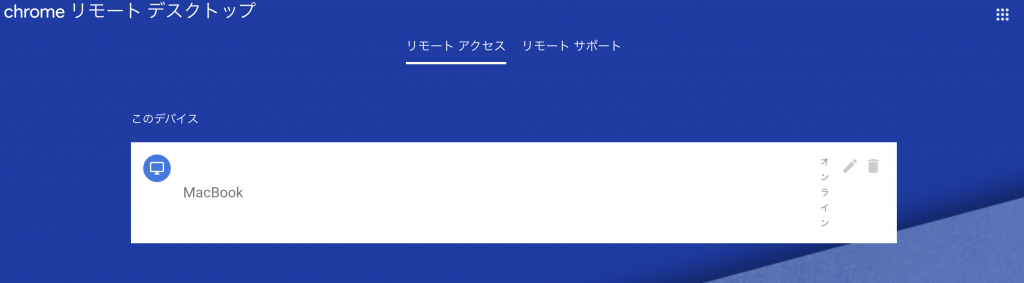
これで設定完了です!
別のPCでGoogleにログイン
上で設定したPCとは別のPCで、Googleにログインします。
Googleアカウントは同じものを使います。
別PCでもおなじ手順で、Chromeリモートデスクトップの拡張機能をダウンロード・インストールします。
ダウンロードはこちらから→ remotedesktop.google.com/access
設定したPIDを入力しアクセスします。
すると、Chromeの画面を介して別PCを操作できるようになります!
※注意 オンラインになっていないといけない
最高に便利なリモートデスクトップですが、注意点があります。
それは、操作したいPCがオンラインになっていないといけないということです。
常にネットに繋がっているようにしなければいけないです。
スリープ等もさせてしまうと使えないので注意です。
まとめ
リモートデスクトップは非常に便利なので使える様にしときましょう!
とくにリモートワークが増えているいま、リモートで操作できる術は習得しておかないといけないです。
では、また!